
Reguły biznesowe
Reguły biznesowe
Reguły biznesowe automatyzują akcje wykonywane na zgłoszeniach na podstawie zdefiniowanych warunków — bez ręcznej interwencji użytkownika.
Konfiguracja dostępna jest pod Konfiguracja → Typy zgłoszeń → [typ] → Reguły biznesowe.
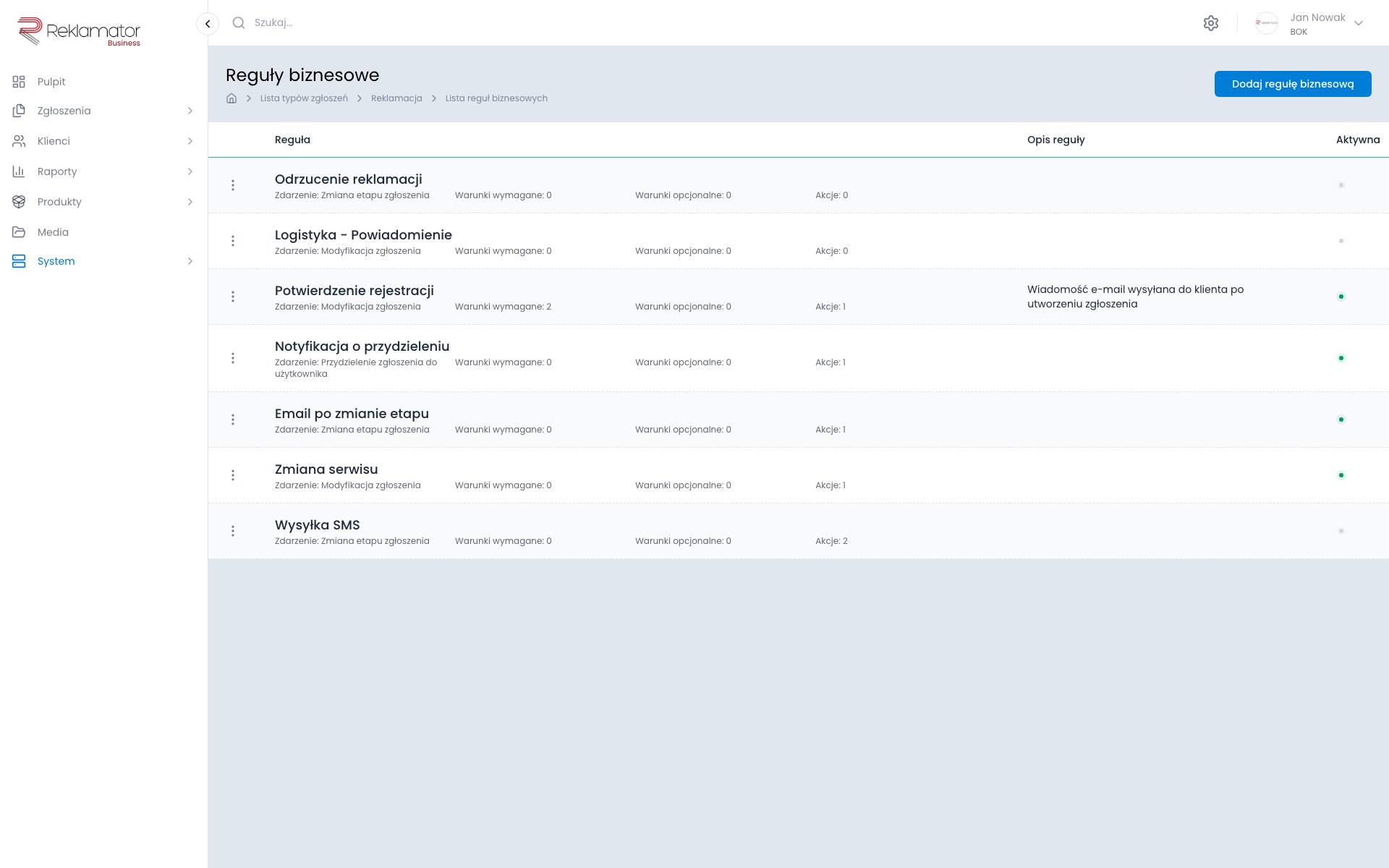
Budowa reguły
Każda reguła ma trzy sekcje konfiguracyjne:
- Ogólne — zdarzenie wyzwalające, nazwa, opis i status aktywności
- Warunki — opcjonalne kryteria filtrujące
- Akcje — operacje wykonywane automatycznie po spełnieniu warunków
Zdarzenia wyzwalające
Reguła uruchamia się po wystąpieniu wybranego zdarzenia:
| Zdarzenie | Opis |
|---|---|
| Utworzenie zgłoszenia | Nowe zgłoszenie zostało zapisane w systemie |
| Modyfikacja zgłoszenia | Dowolna zmiana w zgłoszeniu |
| Przydzielenie zgłoszenia do użytkownika | Zmiana osoby przydzielonej do zgłoszenia |
| Zmiana etapu zgłoszenia | Zgłoszenie przeszło do innego etapu |
| Przypisanie przychodzącej wiadomości e-mail do zgłoszenia | E-mail został dołączony do zgłoszenia |
| Modyfikacja zgłoszenia przez formularz zdalny | Klient zaktualizował zgłoszenie przez zdalny formularz |
Warunki
Warunki pozwalają ograniczyć wykonanie akcji do zgłoszeń spełniających określone kryteria. Dostępne są dwa typy:
- Warunki wymagane — wszystkie zdefiniowane warunki muszą być spełnione jednocześnie
- Warunki opcjonalne — wystarczy spełnienie jednego z warunków
Dostępne typy warunków:
| Warunek | Opis |
|---|---|
| Proces - wykonana operacja | Sprawdza, jaka operacja zmieniła etap |
| Zgłoszenie - dystrybutor | Sprawdza dystrybutora przypisanego do zgłoszenia |
| Zgłoszenie - klient | Sprawdza klienta przypisanego do zgłoszenia |
| Zgłoszenie - serwis | Sprawdza serwis przypisany do zgłoszenia |
| Zgłoszenie - etap | Sprawdza bieżący etap zgłoszenia |
| Zgłoszenie - status | Sprawdza bieżący status zgłoszenia |
| Zgłoszenie - osoba przydzielona | Sprawdza przydzielonego użytkownika |
| Zgłoszenie - produkt | Sprawdza produkt powiązany ze zgłoszeniem |
| Zgłoszenie - wartość pola | Sprawdza wartość wybranego pola aplikacji |
| Zgłoszenie - źródło zgłoszenia | Sprawdza, skąd pochodzi zgłoszenie (e-mail, formularz, system) |
Każdy warunek obsługuje operatory: równa się, nie równa się, zawiera, nie zawiera.
Akcje
Akcje są wykonywane automatycznie gdy zdarzenie zajdzie i warunki są spełnione. Do jednej reguły można dodać wiele akcji.
| Akcja | Opis |
|---|---|
| Wysłanie e-mail | Wysyła wiadomość e-mail według wybranego szablonu; można dołączyć szablony PDF jako załączniki |
| Wysłanie SMS | Wysyła SMS przez wybranego dostawcę (SerwerSMS, SMSAPI) według szablonu |
| Przydzielenie zgłoszenia do użytkownika | Ustawia wybranego użytkownika jako osobę przydzieloną |
| Ustawienie daty wpłynięcia | Przesuwa datę wpłynięcia o podaną liczbę dni (resetuje licznik terminu) |
| Przypisanie klienta | Ustawia wybranego klienta na zgłoszeniu |
| Przypisanie dystrybutora | Ustawia wybranego dystrybutora na zgłoszeniu |
| Przypisanie serwisu | Ustawia wybrany serwis na zgłoszeniu |
Odbiorcy wiadomości (e-mail i SMS)
Przy akcjach wysyłki wiadomości można wybrać odbiorców:
- Osoba przydzielona do zgłoszenia — aktualnie przydzielony użytkownik
- Osoba która utworzyła zgłoszenie — autor zgłoszenia
- Dystrybutor / Klient / Serwis — kontakt powiązany ze zgłoszeniem
- Tylko inni odbiorcy — adresy wpisane ręcznie
FAQ
Czy reguły biznesowe działają w czasie rzeczywistym?
Tak. Reguły uruchamiają się natychmiast po wystąpieniu zdarzenia wyzwalającego.
Czy można wyłączyć regułę bez jej usuwania?
Tak. Każdą regułę można dezaktywować przełącznikiem Aktywny — reguła zostaje zapisana, ale nie jest uruchamiana.
Jaka jest różnica między warunkami wymaganymi a opcjonalnymi?
Warunki wymagane działają jak logiczne AND — wszystkie muszą być spełnione. Warunki opcjonalne działają jak logiczne OR — wystarczy jeden spełniony. Oba typy można stosować jednocześnie.
Czy do jednej reguły można przypisać wiele akcji?
Tak. Jedna reguła może mieć dowolną liczbę akcji, które zostaną wykonane jedna po drugiej.
Czy reguła może wysyłać e-mail z załącznikiem PDF?
Tak. W akcji Wysłanie e-mail można wybrać szablony PDF, które zostaną dołączone jako załączniki do wiadomości.